BILDBEARBEITUNG
Entrauschen: Störende Körnung reduzieren und Struktur erhalten
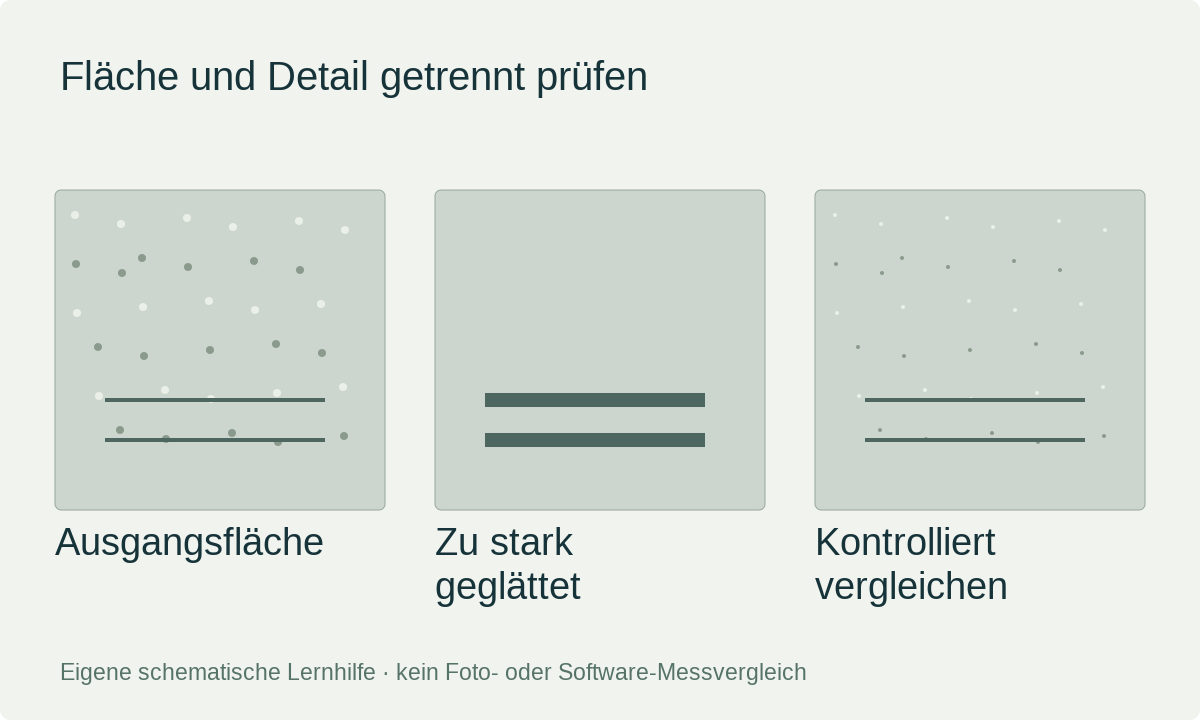
Rauschreduzierung ist eine Abwägung zwischen ruhigen Flächen und feinen Details. Ein vollkommen glattes Bild ist nicht immer das beste Ergebnis. Prüfe die Wirkung in der späteren Ausgabe und behalte glaubwürdige Strukturen.
Helligkeits- und Farbrauschen unterscheiden
Helligkeitsrauschen zeigt sich als unregelmäßige helle und dunkle Körnung. Farbrauschen kann als bunte Punkte oder Flecken auffallen. Beide Erscheinungen können zusammen vorkommen.
Wenig aufgenommenes Licht und starke spätere Schattenaufhellung können die Sichtbarkeit erhöhen; ISO allein erklärt das Ergebnis nicht vollständig. Kompression, Verwacklung und unscharfe Struktur sind andere Probleme. Untersuche eine ruhige Fläche und einen echten Detailbereich, bevor du alles als Rauschen behandelst.
So wenig wie nötig glätten
Beginne zurückhaltend mit Farbrauschreduzierung und passe anschließend Helligkeitsrauschen an, sofern dein Programm getrennte Regler bietet. Prüfe dabei Kanten, feine Schrift und Oberflächen. Zu starke Glättung kann Details entfernen und Flächen künstlich wirken lassen.
Eine leichte Körnung kann bei normaler Größe kaum stören. Vergleiche die Wirkung mit ein- und ausgeschalteter Korrektur bei gleicher Vergrößerung. Ein verkleinertes Bild braucht oft weniger Eingriff als ein stark vergrößerter Ausschnitt.
KI-Verfahren kritisch kontrollieren
Moderne Verfahren können Rauschen wirkungsvoll reduzieren, ihre Unterstützung hängt jedoch von Softwareversion, Dateityp und Hardware ab. Prüfe die aktuelle Dokumentation, statt jede Datei als kompatibel anzunehmen.
Kontrolliere besonders Haare, kleine Schrift und sich wiederholende Muster: Eine plausible neue Struktur ist nicht zwangsläufig ein korrekt wiederhergestelltes Detail. Bewahre die Ausgangsdatei und bearbeitbare Einstellungen. Rechenzeit und zusätzliche Arbeitsdateien können den Ablauf beeinflussen.
Die Aufnahme bleibt der beste Ausgangspunkt
Wenn es die Szene erlaubt, kann mehr aufgenommenes Licht durch längere Zeit oder größere Blende die Grundlage verbessern. Dabei dürfen Bewegung und gewünschte Schärfentiefe nicht verloren gehen. Ein höherer ISO-Wert kann eine passende Aufnahmehelligkeit ermöglichen, erzeugt aber kein zusätzliches Licht.
Serienverfahren können unter geeigneten Bedingungen helfen, erfordern jedoch Ausrichtung und kontrollierte Bewegung. Prüfe das Ergebnis und vermeide pauschale Versprechen. Manchmal ist etwas Rauschen besser als eine verwackelte wichtige Aufnahme.
Schritt für Schritt
- Rauschen von Bewegung, Kompression und fehlendem Fokus unterscheiden.
- Glatte Fläche und echtes Detail bei gleicher Vergrößerung auswählen.
- Korrektur sparsam einsetzen; Schrift und Muster auf Veränderungen prüfen.
- Endgröße exportieren und die verbleibende Körnung dort beurteilen.
Dein nächster Versuch
- Die Ursache prüfen
Unterscheide Rauschen, JPEG-Artefakte und Bewegungsunschärfe.
- Die Unterstützung klären
Prüfe Dateityp und Funktion, bevor du den Arbeitsablauf auf KI-Entrauschung aufbaust.
- Fläche und Detail vergleichen
Wähle eine geringe und eine stärkere Wirkung bei gleicher Ansicht.
- Den Export beurteilen
Vergleiche die fertigen Dateien in derselben Endgröße.
Passende Grundlagen und nächste Schritte
Wann ist die Rauschreduzierung zu stark?

Wähle in deiner eigenen Datei drei Prüfstellen: eine gleichmäßige Schattenfläche, eine scharfe Kante und eine bekannte feine Struktur, etwa Stoff. Vergleiche Ausgangsbild und Korrektur bei gleicher Vergrößerung. Wird nur die Fläche ruhiger, während Kante und Gewebe erkennbar bleiben, erfüllt die Änderung ihren Zweck eher als eine insgesamt glatte Darstellung.
Verschwinden die Zwischenräume des Gewebes oder wird Schrift in eine andere Form umgewandelt, nimm die Wirkung zurück. Bei KI-Verfahren kann ein plausibles Muster neu geschätzt worden sein. Für Dokumentation ist ein lesbar wirkendes, aber verändertes Zeichen kein wiederhergestellter Beleg.
Gegenprobe in der Ausgabe
Exportiere beide Varianten mit identischen Pixelmaßen. Verschwindet der störende Eindruck schon durch die Verkleinerung, brauchst du möglicherweise weniger Korrektur. Bleiben Doppelkonturen an einer Kante erhalten, prüfe Verwacklung oder Motivbewegung: Entrauschen ist dafür nicht die passende erste Maßnahme. Das Nachtfoto oben illustriert diese Motivaufgabe; eine gemessene Rauschreihe liegt dazu nicht vor.
KI-Entrauschung bewusst in den RAW-Ablauf einordnen
Bei einer unterstützten RAW-Datei kann KI-Entrauschung ein sinnvoller früher Schritt sein. Adobe empfiehlt in der aktuellen Classic-Hilfe, Denoise vor weiteren Werkzeugen wie KI-Masken und Entfernen einzusetzen, weil sich deren Ergebnis durch die Verbesserung ändern kann. Das ist eine Empfehlung für diesen Softwareablauf, keine allgemeine Vorschrift für jeden Entwickler. Kontrolliere nach einem erneuten Entrauschen bereits vorhandene Auswahlen und Retuschen. Die Verfügbarkeit hängt auch von Dateityp, Version und Grafikprozessor ab.
Denoise, Raw Details und Super Resolution sind unterschiedliche Funktionen mit unterschiedlichen Kompatibilitätslisten. Dass ein Programm ein JPEG öffnen kann, beweist nicht, dass seine RAW-Entrauschung darauf anwendbar ist. In der geprüften Adobe-Liste stehen unter anderem unterstützte Mosaik-RAWs, bestimmte lineare DNGs und Smartphone-RAW-Varianten. Prüfe deine konkrete Datei. Ein ausgeschalteter Schalter kann daher eine Formatgrenze statt eines Bedienfehlers bedeuten.
Stelle zwei Prüfstellen nebeneinander: eine gleichmäßige Fläche und eine bekannte Struktur. Eine ruhigere Wand ist ein Gewinn; eine plötzlich anders geformte Ziffer ist keine verlässlich gerettete Information. Kontrolliere auch Übergänge, Haare und regelmäßige Muster. KI macht ISO 6400 oder 12800 nicht pauschal unproblematisch. Wie viel Qualität übrig bleibt, hängt unter anderem vom aufgenommenen Licht, der Kamera, der Bearbeitung und der Ausgabegröße ab. Etwas sichtbare Körnung kann die bessere Wahl als künstlich glatte Details sein.
Häufige Fragen
Ist klassische Rauschreduzierung immer destruktiv?
Nein. In einem RAW-Entwickler können auch klassische Regler als rücknehmbare Einstellungen gespeichert werden. Detailverlust in der berechneten Ausgabe und Überschreiben des Originals sind unterschiedliche Fragen.
Kann KI verlorene Schrift sicher wiederherstellen?
Nein. Eine plausibel aussehende neue Zeichenform beweist nicht, dass sie der ursprünglichen Schrift entspricht. Für Belege und Dokumentation ist diese Grenze besonders wichtig.
Soll ich jedes Bild vorsorglich entrauschen?
Nein. Prüfe zuerst, ob Rauschen in deiner Ausgabe stört. Unnötige Glättung kostet Details und Rechenzeit.