iPhone 18 Pro: Kameras verstehen und richtig einstellen
Beim iPhone 18 Pro ist die veränderbare Blende der Hauptkamera eine echte optische Einstellung. Sie arbeitet anders als der Tiefenregler im Porträtmodus. Hier lernst du die Kameras und die wichtigsten Einstellungen für bewusst gestaltete Fotos kennen.
Redaktionsstand: 15. Oktober 2026 · Herstellerquellen, kein eigener Gerätetest.
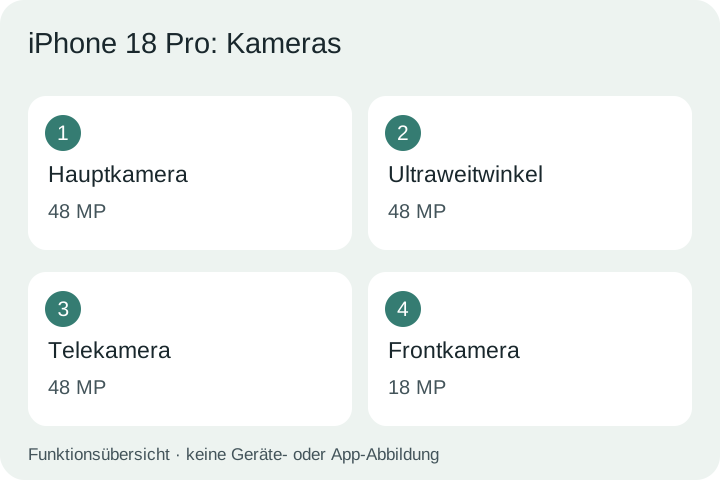
Welche Kamera macht was?
Hauptkamera · 1×
48 MP · 24 mm · f/1,48 bis f/4
Für Alltag, Innenräume und wenig Licht. Ihre Blende kann tatsächlich verändert werden.
Ultraweitwinkel · 0,5×
48 MP · 13 mm · f/2,2
Für viel Umgebung und Makroaufnahmen. Halte Gesichter von den äußeren Bildrändern fern.
Telekamera · 4×
48 MP · 100 mm · f/2,8
Für entferntere Details und Porträts mit größerem Aufnahmeabstand.
Frontkamera
18 MP · f/1,9 · Autofokus
Für Selbstporträts und Gruppen. Vor der Aufnahme den gewählten Ausschnitt prüfen.
Die 2×- und 8×-Stufen verwenden Sensorausschnitte; sie sind keine vierte und fünfte Rückkamera. Apple beschreibt sie als „optische Qualität“. Die Brennweitenangaben hier sind Kleinbildäquivalente.
Sensorauflösung und gespeicherte Fotoauflösung können sich unterscheiden. Je nach Modus arbeiten Kameras zusammen oder wechseln automatisch. Für Vergleiche gleichen Standort, gleiches Licht und dieselbe Kamera beibehalten.
Einstellungen Schritt für Schritt
Die Wege beziehen sich auf die vorinstallierte Kamera-App. Softwareversion, Region und Modus können Bezeichnungen verändern. Die Geräte wurden für diesen Artikel nicht praktisch bedient. Wo eine aktuelle genaue Menüfolge nicht belegt ist, weisen wir darauf hin.
Raster einschalten
Einstellungen → Kamera → Raster
Nutze das Raster für einen geraden Horizont und bewussten Bildaufbau. Es ist eine Hilfe, keine Pflicht, jedes Motiv auf einer Drittellinie zu platzieren.
Dateiformat wählen
Einstellungen → Kamera → Formate
HEIF spart Speicher. Wenn dein Arbeitsablauf JPEG benötigt, wähle „Maximale Kompatibilität“. Prüfe vor einer Serie, ob deine Bildbearbeitung und Weitergabe das Format unterstützen.
Schärfe und Helligkeit setzen
Kamera → Foto → Motiv antippen
Halte die Motivstelle für die AE/AF-Sperre gedrückt und passe die Helligkeit am Belichtungsregler an. Löse die Sperre, sobald Abstand oder Licht sich ändern.
Kamerasteuerung nutzen
Seitliche Kamerasteuerung → zweimal leicht drücken → Funktion auswählen
Wähle etwa Belichtung oder Kameras und streiche zum Anpassen. Ein voller Druck löst aus, ein leichter Druck bedient die Steuerung. Nicht jede Funktion steht in jedem Modus bereit.
ProRAW aktivieren
Einstellungen → Kamera → Formate → Apple ProRAW; danach RAW-Steuerung in Kamera
Nutze RAW für Bilder, die du entwickeln möchtest. Prüfe die angebotene Auflösung im Aufnahmebildschirm. ProRAW verbindet Rohdaten mit rechnerischer Verarbeitung und benötigt mehr Speicher.
Blende und Zeit manuell wählen
Kamera → Bildschirmtaste Kamerasteuerung → Blende oder Verschlusszeit
Tippe für die Blende auf einen angebotenen Wert; ziehe für die Zeit den Regler. Diese Bildschirmtaste ist von der seitlichen Hardwaretaste zu unterscheiden. Die Pro-Werkzeuge lassen sich auch über dem Kamerarahmen anordnen.
Histogramm einblenden
Kamera → Bildschirmtaste Kamerasteuerung → Histogramm
Beurteile die Tonwertverteilung und achte auf wichtige helle Bildteile. Ein Histogramm hilft bei der Belichtung, ist aber kein vorgeschriebenes Idealprofil für jedes Motiv.
Echte Blende und berechnete Porträt-Tiefe
Die Hauptkamera bietet f/1,48, f/1,8, f/2,8 und f/4. Nutze die oben beschriebene Bildschirmsteuerung für Blende, Zeit und Weißabgleich. Wenn die Blendenwahl beim nächsten Start erhalten bleiben soll, aktiviere unter Einstellungen → Kamera → Einstellungen beibehalten die Option Blende.
Übe an einer Tasse vor einem entfernten Hintergrund: gleicher Standort, gleicher Abstand, zunächst offene und dann geschlossene Blende. Beim Schließen fällt weniger Licht auf den Sensor. Die Automatik muss das ausgleichen; eine längere Zeit kann bei Bewegung nachteilig sein. Bei einer weit entfernten Landschaft fällt der Unterschied in der Schärfentiefe meist weniger auf als bei einem nahen Motiv.
Der Regler Tiefe im Porträtmodus verändert dagegen einen berechneten Unschärfeeffekt. Seine f-Zahl bestätigt keine entsprechende Stellung der echten Blende. Bei Haaren, Brillen und Fingern kontrollieren, ob die Freistellung überzeugend ist.
Welche Einstellung passt zu deinem Motiv?
Menschen und Bewegung
Beginne im normalen Fotomodus mit der Hauptkamera und gutem Licht. Tippe auf das wichtige Gesicht, fotografiere mehrere Bilder und kontrolliere Augen sowie Hände. Ein langer Belichtungsvorgang kann Bewegung verwischen. Für Porträts mehr Abstand zum Hintergrund schaffen und berechnete Unschärfe nicht übertreiben.
Abends und nachts
Kamera → Foto → bei Dunkelheit Nachtmodus-Symbol. Wähle eine passende Aufnahmedauer und halte das iPhone bis zum Ende ruhig. Lange Belichtungen passen zu Gebäuden, weniger zu laufenden Menschen. Für diese zunächst mehr Licht suchen und eine kürzere Aufnahme bevorzugen.
Kleine Details und Nahaufnahmen
Nähere dich langsam einer Blüte und achte auf den Makrowechsel. Einstellungen → Kamera → Makro-Steuerung aktiviert die zugehörige Bedienhilfe. Springt der Bildausschnitt, kann das Gerät gerade das Modul gewechselt haben. Dies bei Vergleichen beachten.
Videos als einfacher Einstieg
Wähle im Videomodus als praktischen Ausgangspunkt 4K mit 30 Bildern pro Sekunde, sofern das gewählte Modul diese Kombination anbietet. Für schnelle Bewegung bei genügend Licht 60 fps vergleichen. Eine längere Aufnahme vorher kurz testen: Wärme, Speicher, Stabilisierung und Mikrofon beeinflussen das Ergebnis. Nicht alle Zusatzfunktionen sind beliebig kombinierbar.
Häufige Fehler vermeiden
- Die variable Blende gehört zur Hauptkamera, nicht zu allen Objektiven.
- RAW und maximale Auflösung bringen bei Bewegung nicht automatisch einen Vorteil.
- Vor einer neuen Szene eine gespeicherte Belichtungskorrektur oder AE/AF-Sperre prüfen.
Eine Übung für zehn Minuten
Fotografiere ein ruhiges Motiv mit der Hauptkamera. Ändere danach genau eine Sache: Modul, Belichtungskorrektur oder Bildstil. Vergleiche dieselbe Motivstelle und notiere die tatsächlichen Einstellungen deiner Dateien. Das ist ein Versuchsvorschlag, kein gemessener Fotovergleich. Die Seite enthält keine angeblich mit diesem Handy aufgenommenen Bilder und keine erfundenen EXIF-Daten.
Weiterlernen: Belichtungszeit, Brennweite und RAW oder JPEG.
Herstellerquellen und Stand
Abgerufen am 15. Oktober 2026. Technische Fakten stammen aus Herstellerinformationen. Fotografische Empfehlungen sind redaktionelle Startpunkte, keine Messwerte eines Gerätetests. Allgemeine Hilfen erklären das Bedienprinzip und ersetzen bei abweichender Oberfläche nicht das modellspezifische Handbuch.