BILDBEARBEITUNG
Fotos schärfen: Details betonen, ohne störende Kanten zu erzeugen
Schärfung erhöht vor allem den lokalen Kontrast an Kanten. Sie kann die wahrgenommene Klarheit verbessern, stellt aber keine zuverlässig verlorene Aufnahmeinformation wieder her. Entscheidend ist, wie das Foto später betrachtet wird.

Erst die Aufnahme beurteilen
Prüfe, ob das wichtige Motivdetail überhaupt richtig fokussiert und ausreichend ruhig aufgenommen wurde. Starke Verwacklung oder ein Fokus hinter dem Gesicht lassen sich durch gewöhnliches Nachschärfen nicht in eine verlässlich scharfe Aufnahme verwandeln.
Manche Verfahren schätzen Details; das ist nicht gleichbedeutend mit einem Nachweis der ursprünglichen Struktur. Eine geringe Schärfentiefe darf außerdem bewusst bleiben. Nicht jeder Bereich eines Fotos soll gleich deutlich erscheinen.
Stärke, Radius und Detail zusammen betrachten
Die Stärke bestimmt grob, wie kräftig Kanten betont werden. Der Radius beeinflusst die Breite der betroffenen Umgebung, Detailregler oder Schwellen steuern je nach Programm die Reaktion auf feine Strukturen. Größere Werte sind nicht automatisch besser.
Helle und dunkle Säume an Konturen weisen auf eine zu starke Wirkung hin. Die genaue Skalierung unterscheidet sich zwischen Programmen; übertrage deshalb keine Zahlen blind. Vergleiche die Wirkung bei gleicher Vergrößerung.
Ruhige Flächen von der Schärfung ausnehmen
Eine Kantenmaskierung oder lokale Maske kann Himmel und glatte Haut schonen, während Augen, Haare oder Oberflächenstruktur klarer bleiben. Entrausche bei Bedarf, bevor du Rauschen unnötig betonst; die Verrechnung ist softwareabhängig. Prüfe Maskenränder und Übergänge.
Verwechsle Detailreichtum nicht mit einem überall harten Bild. Eine deutliche Federstruktur darf im scharfen Bereich bleiben, während der Hintergrund weich wirkt. Bildabsicht und Aufnahme setzen die Grenze.
Nach der Größenänderung die Ausgabe prüfen
Verkleinern kann feine Strukturen verändern. Eine zur Endgröße und zum Medium passende Ausgabeschärfung ist deshalb sinnvoll. Betrachte die exportierte Datei in ihrer geplanten Größe und zusätzlich bei 100 Prozent, um Säume und Artefakte zu erkennen.
Ein Druck reagiert anders als ein Bildschirm. Bei erneuter Größenänderung entsteht eine neue Ausgabesituation. Wende nicht bei jedem Zwischenspeichern zusätzliche Schärfung an; behalte eine gut bearbeitbare Ausgangsversion.
Schritt für Schritt
- Fokus und Aufnahmebewegung prüfen; einen wichtigen Detailbereich auswählen.
- Stärke und Radius zurückhaltend einstellen, ohne helle Säume zu erzeugen.
- Glatte Flächen über Maskierung schonen und Rauschen kontrollieren.
- Nach dem Verkleinern den endgültigen Export in der geplanten Ausgabe beurteilen.
Dein nächster Versuch
- Eine echte Struktur wählen
Prüfe zuerst Fokus und Bewegung der Aufnahme.
- Stärke und Radius vergleichen
Nutze gleiche Vergrößerung und beobachte eine kontrastreiche Kante.
- Ruhige Flächen schonen
Maskiere bei Bedarf Himmel oder glatte Bereiche.
- Endgröße prüfen
Kontrolliere den tatsächlichen Export, bevor du weiter nachschärfst.
Passende Grundlagen und nächste Schritte
Ein Test, der Überzeichnung sichtbar macht
Suche in deiner Datei eine dunkle Kante vor hellem Grund, eine feine natürliche Struktur und eine ruhige Fläche. Erhöhe die Schärfung zunächst absichtlich zu weit, um die Nebenwirkungen zu erkennen: ein heller Saum an der Kante, grob wirkende Linien und auffälligeres Rauschen in der Fläche. Gehe anschließend deutlich zurück.
Bewerte eine Zwischenstufe bei gleicher Vergrößerung gegen die deaktivierte Korrektur. Der sinnvolle Punkt ist erreicht, wenn das wichtige Detail in der Ausgabe klarer wirkt, ohne dass der Saum oder die Körnung stärker auffallen als das Motiv. Es gibt dafür keinen universellen Reglerwert, weil Auflösung, Programm und Ausgabegröße variieren.
Nach dem Verkleinern neu beurteilen
Exportiere eine Webdatei in den tatsächlich vorgesehenen Pixelmaßen. Ein Wert für das hochauflösende Original ist nicht automatisch eine passende Ausgabeschärfung. Die Federaufnahme auf dieser Seite zeigt feine Linien und weiche Bereiche; sie enthält keine dokumentierte Einstellungsreihe. Verwende für den Test deine eigene Datei.
Kantenbetonung schematisch erkennen
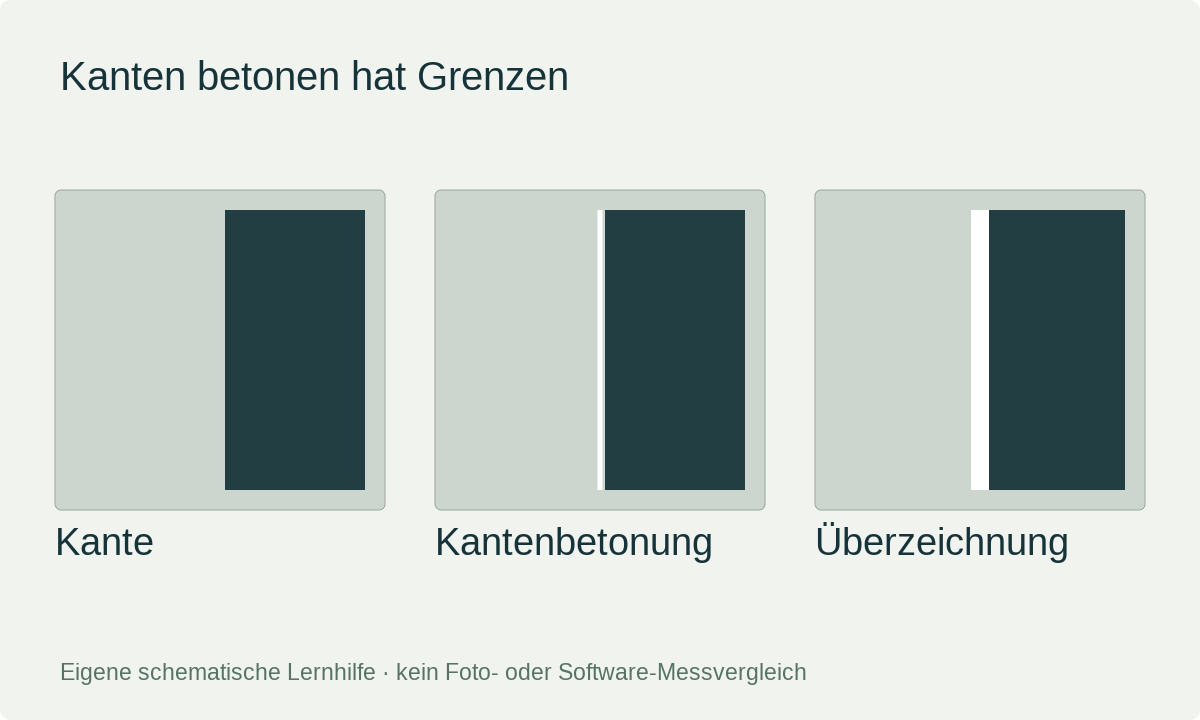
Drei Schärfeaufgaben statt eines maximalen Reglers
Unterscheide Grundschärfung nach der Entwicklung, gezielte Betonung wichtiger Details und eine spätere Ausgabeschärfung. Nicht jede Software trennt diese Aufgaben gleich sichtbar. Für die erste Beurteilung brauchst du eine passende Ansicht, einen wichtigen scharfen Bereich und eine glatte Fläche als Kontrolle. Wenn du einen unscharfen Hintergrund absichtlich weich hältst, ist seine fehlende Kantenbetonung kein Bearbeitungsfehler.
Erhöhe den Radius einmal bewusst zu weit und suche einen hellen Saum neben einer dunklen Kante. Gehe danach zurück, bis der Saum nicht mehr stärker auffällt als das Motiv. Die Stärke verändert den Kontrast, der Radius die betroffene Umgebung. Ein Detailregler kann zusätzlich kleine Strukturen und Rauschen betonen. Es gibt keine übertragbare ideale Zahl: Ein Wert aus einem anderen Programm oder für eine andere Auflösung kann ganz anders wirken.
Lege für den Abschluss zuerst die Pixelmaße fest und beurteile die fertige Datei in der vorgesehenen Größe. Eine Schärfung für einen großen Druck ist nicht automatisch richtig für ein kleines Webbild. Kontrolliere zusätzlich die 100-Prozent-Ansicht auf Säume und betonte Körnung. Wenn ein Bild schon durch Aufnahmebewegung oder falschen Fokus entscheidende Informationen verloren hat, liefern geschätzte Details keinen sicheren Beleg für die ursprüngliche Struktur.
Häufige Fragen
Ist eine hohe Schärfungszahl gleich mehr Detail?
Nein. Sie kann vor allem stärkere Kantenkontraste, Säume und deutlicheres Rauschen erzeugen.
Soll das Bild bei 100 Prozent überall scharf aussehen?
Nein. Fokuslage, Schärfentiefe und Bildabsicht bestimmen, welche Teile scharf wirken sollen. Prüfe zusätzlich die tatsächliche Ausgabegröße.
Kann KI-Schärfung ein Beweisdetail herstellen?
Ein plausibles geschätztes Detail ist kein verlässlicher Nachweis des ursprünglichen Inhalts. Bei Schrift und Dokumentation musst du diese Grenze beachten.