Histogramm in der Fotografie richtig lesen: Belichtung besser beurteilen
Beim Histogramm geht es nicht darum, eine perfekte Kurve zu erzeugen. Es zeigt dir, wie sich die Helligkeitswerte deines Fotos verteilen. Richtig gelesen hilft es besonders dann, wenn das Kameradisplay wegen Sonne, Dunkelheit oder falsch eingestellter Helligkeit einen täuschenden Eindruck vermittelt.
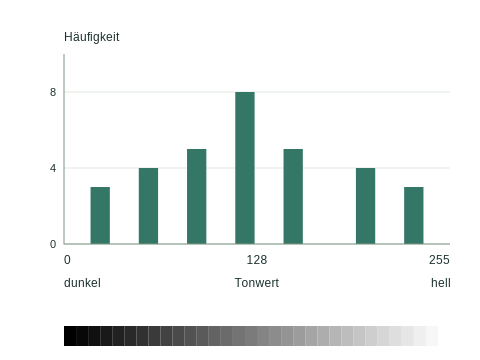
Was ist ein Histogramm in der Fotografie?
Das Helligkeitshistogramm stellt vereinfacht dar, wie häufig unterschiedliche Tonwerte im Bild vorkommen. Die horizontale Achse reicht von dunklen Tonwerten links bis zu hellen Tonwerten rechts. Die Höhe der Kurve zeigt, wie viele Pixel zu einem Tonwert beziehungsweise Tonwertbereich gehören.
Das Histogramm sagt dir also nicht direkt, wo ein bestimmter heller oder dunkler Bereich im Foto liegt. Es zeigt zunächst nur seine Verteilung.
Histogramm an der Kamera aufrufen und auswerten
- Ein gespeichertes Foto öffnen: Schalte mit der Anzeige-/Info-Funktion durch die verfügbaren Bildinformationen. Der konkrete Weg steht in deiner Kameraanleitung.
- Erst das Motiv, dann die Verteilung lesen: Erwarte bei einer Nachtszene viele dunkle, bei Schnee viele helle Werte. Eine hohe schmale Spitze sagt etwas über häufige Tonwerte aus, nicht über die Position eines Motivs.
- Randkontakt räumlich zuordnen: Nutze eine Lichterwarnung und die vergrößerte Bildansicht. Prüfe, ob wichtige Kleidung, Haut oder Wolken betroffen sind oder nur eine Lampe.
- Bei kräftigen Farben RGB ergänzen: Ein einzelner Kanal kann an seine Grenze stoßen, obwohl das Helligkeitshistogramm unauffällig bleibt. Prüfe die Stelle im Bild, bevor du korrigierst.
Eine nachträglich geänderte Bildschirmhelligkeit verschiebt die Histogrammwerte nicht. Bildstil, Kontrast und Weißabgleich können die zugrunde liegende Vorschau dagegen verändern. Die Darstellung ist deshalb keine exakte Messung der Reserven einer unbekannten RAW-Datei.
Histogramm lesen: Was bedeuten links, Mitte und rechts?
Hier liegen Schatten und sehr dunkle Bildbereiche. Eine starke Häufung links kann bei einer Nachtszene völlig normal sein.
Viele alltägliche Motive besitzen zahlreiche Werte in diesem Bereich – eine Pflicht ist das aber nicht.
Schnee, Himmel, helle Kleidung und Lichtquellen können das Histogramm deutlich nach rechts verschieben.
Wichtig: Links bedeutet nicht automatisch „unterbelichtet“ und rechts nicht automatisch „überbelichtet“. Erst das Motiv entscheidet, ob die Verteilung plausibel ist.
Überbelichtung und Unterbelichtung: Was ist Clipping?
Interessant werden besonders die äußersten Ränder. Eine Häufung am linken oder rechten Rand kann darauf hinweisen, dass Bereiche als reines Schwarz oder Weiß wiedergegeben werden. Randkontakt allein beweist weder eine Fehlbelichtung noch unwiederbringlichen Verlust in der RAW-Datei. Prüfe zusätzlich die betroffenen Bildstellen, Farbkanäle und Warnanzeigen. Werden unterschiedliche Helligkeiten an der Ausgabegrenze auf denselben Wert begrenzt, spricht man von Clipping.
Highlight-Clipping ist besonders kritisch, wenn wichtige helle Flächen – beispielsweise Haut oder ein weißes Kleid – keine Zeichnung mehr besitzen. Schatten-Clipping bedeutet entsprechend, dass dunkle Bereiche ohne differenzierbare Details wiedergegeben werden.
Warum Kontrolle vor der Aufnahme wichtig ist
Dieses Rechenmodell zeigt drei Zustände derselben Graufelder. Rot umrandet sind in den letzten beiden Bildern dieselben Stellen. Ihre ursprünglich unterschiedlichen Werte wurden auf den gleichen Höchstwert begrenzt.
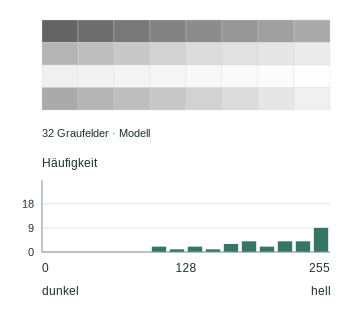
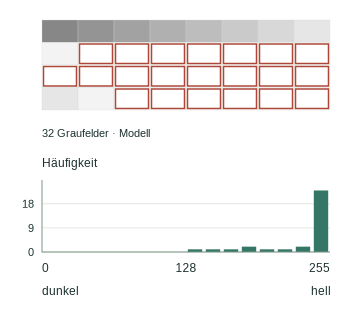
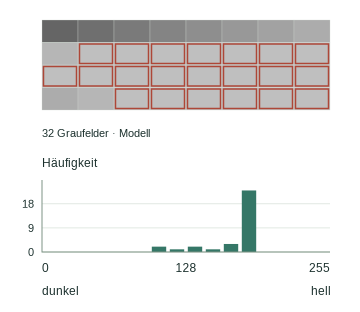
Das Beispiel rechnet mit fertigen 8-Bit-Grauwerten, nicht mit einer Kamera-RAW-Datei oder festgelegten EV-Stufen. In der Praxis prüfst du deshalb Histogramm, Warnanzeige und wichtige Bildstellen gemeinsam. Eine fehlende Randspitze allein beweist keine intakten Details.
Die Sonne im Bild, eine Straßenlaterne oder tiefe Schatten ohne wichtige Motivinformation dürfen die Grenzen erreichen. Entscheidend ist nicht, ob irgendwo Clipping existiert, sondern was davon betroffen ist.
Wie sieht ein gutes Histogramm aus?
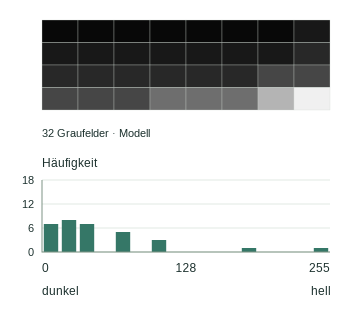
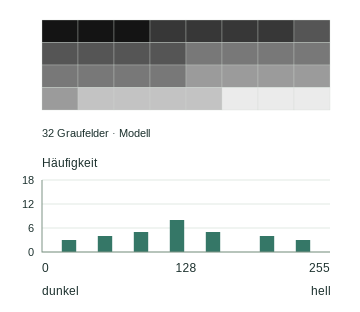
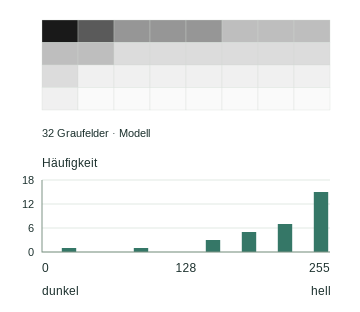
Es gibt keine universelle Idealform. Eine Schneelandschaft erzeugt naturgemäß viele helle Werte, eine Nachtaufnahme viele dunkle. Beide Histogramme können vollkommen passend sein.
Drei Verteilungen – keine davon ist automatisch falsch
Die Modellbilder bestehen jeweils aus 32 gleich großen Graufeldern. Die Diagramme zählen diese Felder; die senkrechte Skala ist in allen drei Beispielen gleich.
Warum „schön mittig“ sogar falsch sein kann
Wenn du eine dunkle Bühne so belichtest, dass sich das Histogramm überwiegend in die Mitte verschiebt, kann die tatsächliche Nachtstimmung verloren gehen. Umgekehrt wirkt weißer Schnee grau, wenn du seine hellen Tonwerte aus Angst vor dem rechten Histogrammrand unnötig weit abdunkelst.
Nutze das Histogramm deshalb wie ein Diagnosewerkzeug – nicht wie eine Schablone, der jedes Foto entsprechen muss. Zuerst musst du wissen, wie dein Motiv aussehen soll.
Warum das Histogramm zuverlässiger sein kann als das Kameradisplay
In hellem Sonnenlicht erscheint das Display oft dunkler, in einer dunklen Umgebung dagegen sehr hell. Wer nur nach diesem Eindruck korrigiert, kann die tatsächliche Belichtung falsch einschätzen.
Das Histogramm reagiert nicht auf deine Umgebungshelligkeit. Zusammen mit einer Überbelichtungswarnung liefert es deshalb zusätzliche Informationen, bevor du eine wichtige Aufnahmesituation verlässt.
Beachte allerdings: Das Kamerahistogramm basiert typischerweise auf der kameraintern erzeugten Vorschau und nicht auf einer vollständigen RAW-Auswertung. Bei RAW-Aufnahmen können deshalb noch Reserven vorhanden sein, die das Vorschauhistogramm nicht exakt widerspiegelt.
RGB-Histogramm: Wenn einzelne Farben ausfressen
Neben dem reinen Helligkeitshistogramm bieten viele Kameras und Bildprogramme getrennte Anzeigen für Rot, Grün und Blau. Das kann wichtig sein, wenn ein einzelner Farbkanal seine Grenze erreicht, obwohl das allgemeine Helligkeitshistogramm noch unauffällig aussieht.
Besonders stark gesättigte Farben – etwa intensive rote Blüten oder Bühnenlicht – sind typische Situationen, in denen sich ein Blick auf die einzelnen Farbkanäle lohnt.
Histogramm und Belichtungskorrektur zusammen nutzen
Zeigt die Aufnahme, dass wichtige helle Bereiche verloren gehen, kannst du in einem halbautomatischen Modus häufig mit negativer Belichtungskorrektur reagieren. Ist ein eigentlich helles Motiv dagegen unnötig dunkel, kann eine positive Korrektur sinnvoll sein.
Das Histogramm entscheidet dabei nicht für dich. Es liefert die Information; du entscheidest anhand des Motivs, ob eine Korrektur notwendig ist.
Fünf typische Denkfehler beim Histogramm
- Die Kurve muss in der Mitte liegen. Das würde helle und dunkle Motive unnötig auf dieselbe Helligkeit zwingen.
- Rechts ist schlecht, links ist gut – oder umgekehrt. Die Position muss immer zum Motiv passen.
- Jedes Clipping vermeiden. Unwichtige Lichtquellen oder tiefe Schatten dürfen ohne Zeichnung sein.
- Nur das Histogramm betrachten. Es zeigt eine Verteilung, aber nicht, welcher Bildbereich betroffen ist.
- Das JPEG-Vorschauhistogramm mit den exakten RAW-Grenzen gleichsetzen. Die RAW-Datei kann andere Reserven besitzen.
Praxisübung: Histogramm vor dem Foto vorhersagen
Suche nacheinander ein überwiegend helles, ein durchschnittlich helles und ein überwiegend dunkles Motiv. Überlege vor der Aufnahme, ob du viele Tonwerte links, in der Mitte oder rechts erwartest. Fotografiere erst danach und kontrolliere das Histogramm.
Notiere pro Foto deine Erwartung und das Ergebnis: links, mittig oder rechts geprägt? Prüfe zusätzlich eine helle Fläche auf erhaltene Struktur. Wiederhole eine Aufnahme mit negativer Korrektur, wenn dort ungewollt Zeichnung fehlt, und vergleiche Bild und Histogramm. Aus einer passend wirkenden Kurve allein folgt weder ein scharfes Foto noch ein ansprechender Bildaufbau.
Das Beispielbild und seine tatsächlich berechnete Verteilung
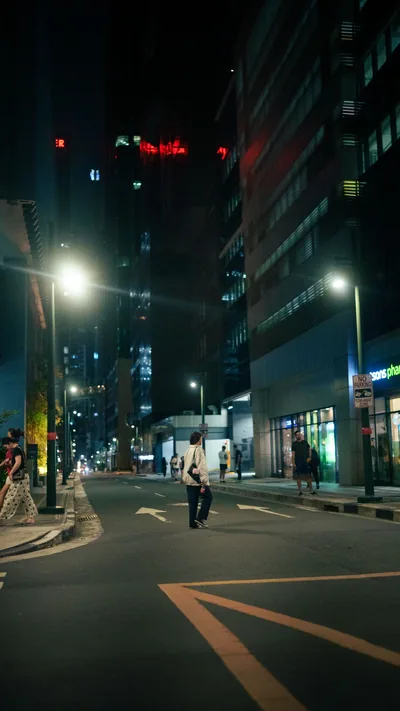
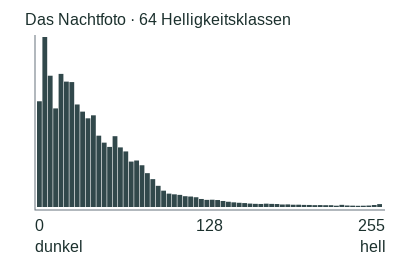
Für die Grafik werden die RGB-Werte der Webdatei zu einer 8-Bit-Helligkeitsnäherung zusammengefasst und auf 64 Klassen verteilt. Jede Säule zählt die zugehörigen Bildpunkte. Die Höhe ist relativ zur häufigsten Klasse skaliert. Kleine helle Lampen können deshalb am rechten Rand nur geringe Häufigkeiten erzeugen.
Diese Berechnung beschreibt genau die veröffentlichte, bereits verarbeitete Bilddatei. Sie zeigt weder die unbekannte Kamera-RAW-Datei noch deren verbliebene Reserven. Um eine auffällige Säule einer konkreten Fläche zuzuordnen, musst du zusätzlich das Foto betrachten; der Graph allein liefert keine Bildkoordinaten.