Galaxy S26 Ultra: Kameras verstehen und richtig einstellen
Das Galaxy S26 Ultra hat zwei verschiedene Telekameras. Damit kannst du Bildausschnitt und Aufnahmeabstand gezielt wählen. Die größte Megapixelzahl ist dabei nicht automatisch die beste Alltagseinstellung. Entscheidend sind Licht, Motiv und Bewegung.
Redaktionsstand: 15. Oktober 2026 · Herstellerquellen, kein eigener Gerätetest.
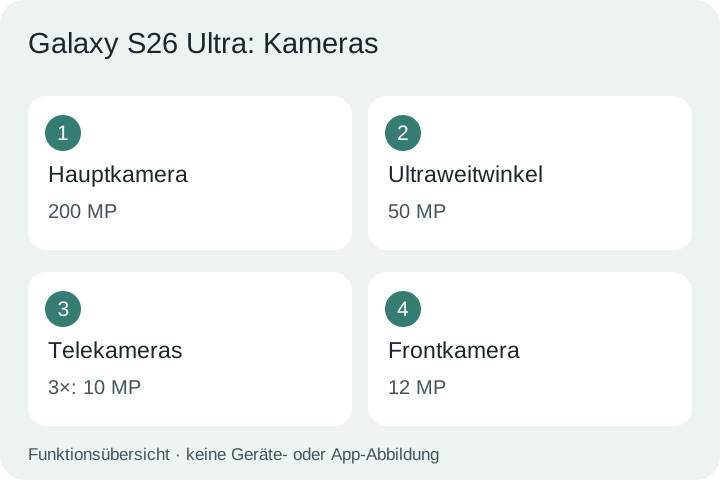
Welche Kamera macht was?
Hauptkamera · 1×
200 MP · f/1,4 · OIS
Für Alltag und wenig Licht. Normale Fotodateien nutzen die Sensorauflösung anders als der 200-MP-Modus.
Ultraweitwinkel · 0,6×
50 MP · f/1,9
Für Innenräume, Architektur und weite Landschaften. Auf schräg stehende Gebäudekanten achten.
Telekameras · 3× und 5×
3×: 10 MP · f/2,4; 5×: 50 MP · f/2,9
Zwei separate Kameras mit optischer Stabilisierung für unterschiedliche Entfernungen.
Frontkamera
12 MP · f/2,2
Für Selfies. Prüfe Retusche und Perspektive vor einer längeren Serie.
3× und 5× entsprechen zwei verschiedenen Teleobjektiven. 2× und 10× werden als „optische Qualität“ angeboten; sie sind keine zusätzlichen Kameramodule. Zwischenwerte und extreme Zoomstufen beziehen digitale Verarbeitung ein. Bei wenig Licht oder kurzem Abstand kann sich die automatische Modulwahl ändern.
Sensorauflösung und gespeicherte Fotoauflösung können sich unterscheiden. Je nach Modus arbeiten Kameras zusammen oder wechseln automatisch. Für Vergleiche gleichen Standort, gleiches Licht und dieselbe Kamera beibehalten.
Einstellungen Schritt für Schritt
Die Wege beziehen sich auf die vorinstallierte Kamera-App. Softwareversion, Region und Modus können Bezeichnungen verändern. Die Geräte wurden für diesen Artikel nicht praktisch bedient. Wo eine aktuelle genaue Menüfolge nicht belegt ist, weisen wir darauf hin.
Schnelleinstellungen öffnen
Kamera → Foto → Symbol mit vier Punkten
Hier erreichst du unter anderem Verhältnis, Auflösung, Blitz, Timer und Belichtung. Das Zahnrad öffnet die Kameraeinstellungen. Die Auswahl hängt vom Modus ab.
Alltagsauflösung wählen
Schnelleinstellungen → Auflösung → 12 MP
Beginne für Menschen und Innenräume mit 12 MP. 50 oder 200 MP kannst du bei ruhigen, gut beleuchteten Motiven vergleichen. Sie ersetzen weder Licht noch eine ausreichend kurze Belichtungszeit.
Verhältnis und Raster
Schnelleinstellungen → Verhältnis → 3:4; Zahnrad → Kompositionshilfe
3:4 nutzt den üblichen vollen Fotobereich. Aktiviere Raster beziehungsweise Hilfslinien. „Voll“ füllt vor allem das Display und kann Bildteile wegschneiden.
Belichtung korrigieren
Foto → Motiv antippen → Belichtungsregler
Wähle das Gesicht oder wichtige Detail. Verringere die Helligkeit, wenn wichtige helle Flächen ausfressen. Nach einem Szenenwechsel erneut prüfen.
Manuelle Werte einstellen
Kamera → Mehr → Pro
Wähle zuerst die Kamera. Ändere danach nur einen Parameter, etwa die Zeit, und lasse andere zunächst auf Auto. Expert RAW ist eine zusätzliche App und nicht dasselbe wie Pro.
Wann 12, 50 oder 200 Megapixel sinnvoll sind
Eine hohe Sensorauflösung erlaubt unterschiedliche Ausgaben. Der normale Fotomodus kann Sensordaten zusammenfassen und mehrere Aufnahmen verrechnen. Das ergibt oft eine praktische Mischung aus Geschwindigkeit, Dateigröße und Rauschverhalten. Die tatsächliche Verarbeitung richtet sich nach Licht und Modus.
Fotografiere eine Fassade im Tageslicht mit 12 MP und einer hohen Auflösung. Bleibe am selben Standort, nutze dieselbe Hauptkamera und vergleiche später denselben Ausschnitt. Eine größere Datei allein liefert keinen zusätzlichen Bildinhalt: Verwacklung, ungenauer Fokus und bewegte Blätter begrenzen Details.
Im Pro-Modus ist bei Bewegung häufig die Zeit entscheidend. Versuche bei genügend Licht etwa 1/500 s für einen laufenden Menschen und passe die übrigen Werte an. Das ist ein Startpunkt, keine Garantie. Die Objektivblenden sind nicht frei verstellbar. Für absichtlich lange Zeiten am Tag kann ein geeigneter ND-Filter nötig sein.
Welche Einstellung passt zu deinem Motiv?
Menschen und Bewegung
Beginne im normalen Fotomodus mit der Hauptkamera und gutem Licht. Tippe auf das wichtige Gesicht, fotografiere mehrere Bilder und kontrolliere Augen sowie Hände. Ein langer Belichtungsvorgang kann Bewegung verwischen. Für Porträts mehr Abstand zum Hintergrund schaffen und berechnete Unschärfe nicht übertreiben.
Abends und nachts
Kamera → Mehr → Nacht. Starte bei einer ruhigen Straße mit 1× und stütze das Handy ab. Warte auf das Ende der Aufnahme. Bei Menschen und fahrenden Autos den normalen Fotomodus vergleichen: Ein scharfes Gebäude bedeutet nicht, dass Bewegung ebenfalls scharf bleibt.
Kleine Details und Nahaufnahmen
Achte bei kleinen Motiven auf die Nahaufnahmehilfe und einen möglichen Wechsel zum Ultraweitwinkel. Wird die Vorschau unscharf, gehe etwas zurück. Ein Telebild aus größerem Abstand kann günstiger sein als eine extreme Nahaufnahme, die das Motiv abschattet.
Videos als einfacher Einstieg
Wähle im Videomodus als praktischen Ausgangspunkt 4K mit 30 Bildern pro Sekunde, sofern das gewählte Modul diese Kombination anbietet. Für schnelle Bewegung bei genügend Licht 60 fps vergleichen. Eine längere Aufnahme vorher kurz testen: Wärme, Speicher, Stabilisierung und Mikrofon beeinflussen das Ergebnis. Nicht alle Zusatzfunktionen sind beliebig kombinierbar.
Häufige Fehler vermeiden
- 200 MP ist nicht die Auflösung jeder Kamera; insbesondere das 3×-Tele hat einen anderen Sensor.
- Eine 10×-Taste bedeutet kein drittes Teleobjektiv.
- OIS hilft gegen Handzittern, friert jedoch keine laufenden Menschen ein.
Eine Übung für zehn Minuten
Fotografiere ein ruhiges Motiv mit der Hauptkamera. Ändere danach genau eine Sache: Modul, Belichtungskorrektur oder Bildstil. Vergleiche dieselbe Motivstelle und notiere die tatsächlichen Einstellungen deiner Dateien. Das ist ein Versuchsvorschlag, kein gemessener Fotovergleich. Die Seite enthält keine angeblich mit diesem Handy aufgenommenen Bilder und keine erfundenen EXIF-Daten.
Weiterlernen: Belichtungszeit, Brennweite und RAW oder JPEG.
Herstellerquellen und Stand
Abgerufen am 15. Oktober 2026. Technische Fakten stammen aus Herstellerinformationen. Fotografische Empfehlungen sind redaktionelle Startpunkte, keine Messwerte eines Gerätetests. Allgemeine Hilfen erklären das Bedienprinzip und ersetzen bei abweichender Oberfläche nicht das modellspezifische Handbuch.