BILDBEARBEITUNG
Masken und lokale Korrekturen: Nur den nötigen Bildbereich verändern
Eine Maske begrenzt, wo eine Korrektur wirkt. Das hilft bei dunklen Gesichtern, hellen Himmeln und störenden Farbflächen – wenn Auswahl und Übergänge zum Motiv passen.
Maske und Korrektur sind zwei Entscheidungen
Die Korrektur bestimmt, was verändert wird; die Maske bestimmt, wo und wie stark es geschieht. Halte diese Aufgaben zunächst auseinander. Ein zu dunkles Gesicht braucht möglicherweise Aufhellung, aber nicht automatisch mehr Sättigung oder Schärfe. Benenne die Maske passend zum Ziel. Wenn du später einen Fehler suchst, findest du die betreffende Änderung leichter als in mehreren unbenannten Auswahlen.
Pinsel, Verlauf und automatische Auswahl wählen
Ein Verlauf kann einen weichen Übergang über eine größere Fläche steuern. Ein Pinsel eignet sich für gezielte Stellen. Motiv- und Himmelerkennung liefern einen schnellen Ausgangspunkt, sind aber nicht unfehlbar. Wähle das Werkzeug nach Form und Aufgabe, nicht nach der neuesten Funktion. Eine kleine einfache Korrektur braucht häufig weniger Nacharbeit als eine komplizierte automatische Auswahl.
Hinzufügen, Abziehen und Schnittmenge verstehen
Hinzufügen erweitert eine Auswahl, Abziehen entfernt einen Teil. Eine Schnittmenge beschränkt die Wirkung auf Bereiche, die beide Kriterien erfüllen, etwa einen ausgewählten Himmel innerhalb eines passenden Helligkeitsbereichs. Bedienung und Verfügbarkeit unterscheiden sich nach Programm. Zeige die Maske als Überlagerung oder in ihrer eigenen Ansicht und prüfe, ob sie wirklich die beabsichtigte Fläche erfasst.
Kanten brauchen passende Übergänge
Eine harte Gebäudekante verlangt einen anderen Übergang als Haare vor einem weichen Hintergrund. Überall maximal weichzuzeichnen kann die Korrektur in fremde Bereiche verteilen. Ein enger harter Rand kann dagegen ausgeschnitten wirken. Kontrolliere den Rand vergrößert und das gesamte Bild. Besonders starke Aufhellung oder Abdunklung macht kleine Auswahlfehler deutlicher sichtbar; reduziere bei Bedarf zuerst die Korrekturstärke.
Einen hellen Saum systematisch eingrenzen
Schalte die lokale Korrektur aus. Verschwindet der Saum, prüfe die Maske und die Wirkungsstärke dieser Änderung. Bleibt er, kann bereits eine andere Bearbeitung oder die Aufnahme beteiligt sein. Lege nicht sofort zusätzliche Retusche über einen unklaren Fehler. Betrachte auch die gegenüberliegende Seite des Motivs: Ein sichtbarer Unterschied kann zur ursprünglichen Beleuchtung gehören.
RAW-Maske und Ebenenmaske unterscheiden
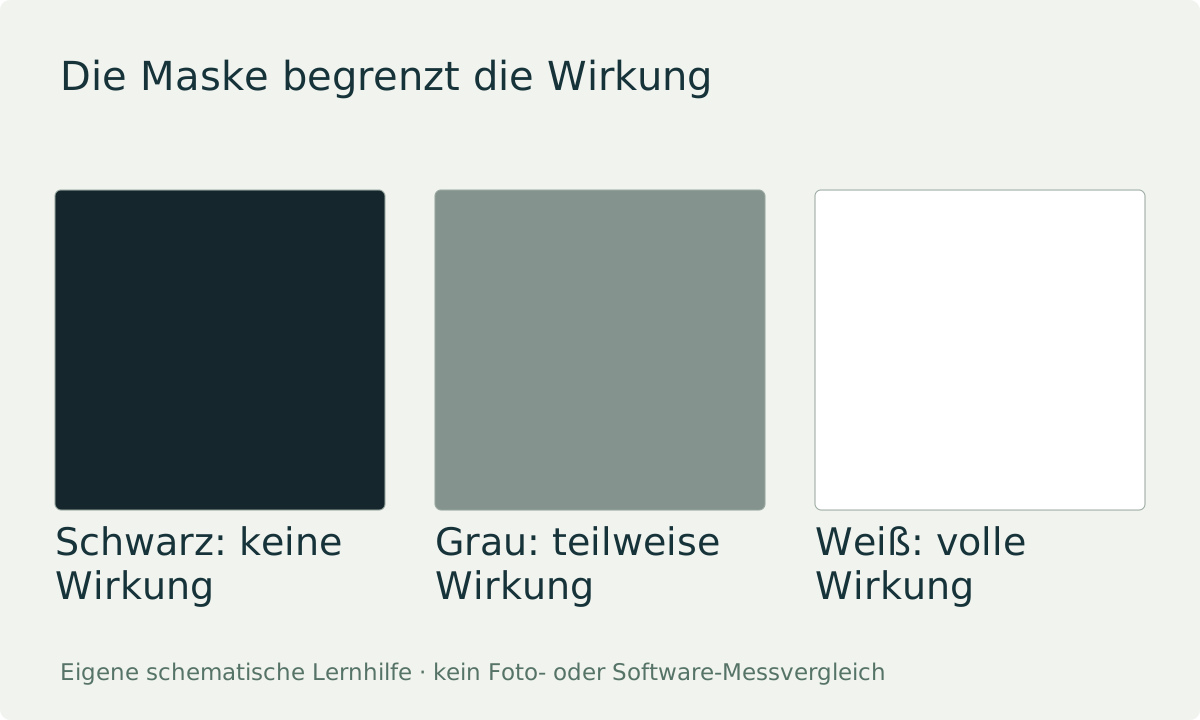
Im RAW-Entwickler steuert eine Maske lokale Entwicklungsparameter. In Photoshop kann eine Ebenenmaske die Sichtbarkeit einer Bild- oder Einstellungsebene bestimmen. Bei üblichen Ebenenmasken bedeutet Weiß sichtbar, Schwarz verborgen und Grau eine teilweise Wirkung. Diese Darstellung ist keine universelle Vorgabe für jede farbige Maskenüberlagerung eines anderen Programms. Prüfe die tatsächliche Wirkung mit deaktivierter und aktivierter Korrektur.
Eine Person am Fenster als Übung
Nutze ein eigenes oder zur Bearbeitung erlaubtes Bild mit sichtbarem Gesicht und hellerem Hintergrund. Lege nur eine kleine lokale Helligkeitskorrektur an. Prüfe Stirn, Haare und Schultern sowie eine angrenzende Hintergrundfläche. Speichere die bearbeitbare Version, schließe sie und öffne sie erneut. Kannst du Auswahl und Stärke noch ändern? Exportiere anschließend und prüfe die Endgröße. Automatische Auswahl ist eine Hilfe, keine Bestätigung korrekter Ränder.
Häufige Fragen
Soll ich jedes Motiv automatisch maskieren?
Nein. Nutze eine lokale Korrektur, wenn ein bestimmter Bereich eine andere Behandlung braucht. Unnötige Masken machen den Ablauf schwerer überschaubar.
Ist eine weiche Kante immer natürlicher?
Nein. Der Übergang muss zur sichtbaren Kontur und zur Stärke der Änderung passen. Zu viel Weichheit kann helle oder dunkle Säume erzeugen.
Kann ich Masken auf eine Serie übertragen?
Je nach Programm ja. Prüfe jede Aufnahme: Motivposition, Erkennung, Licht und Übergänge können sich verändern.