BLOG · FOTOGRAFIE VERSTEHEN UND AUSPROBIEREN
Alte Familienfotos mit dem Smartphone digitalisieren: ein sicherer Ablauf
Ein Karton voller Abzüge ist mehr als eine Sammlung von Bildern. Namen auf der Rückseite, die Reihenfolge im Album und kleine Einzelheiten gehören dazu. So machst du daraus geordnete digitale Kopien, ohne die Originale zu gefährden oder künstliche Details mit Erinnerungen zu verwechseln.
Direkt zum Inhalt ↓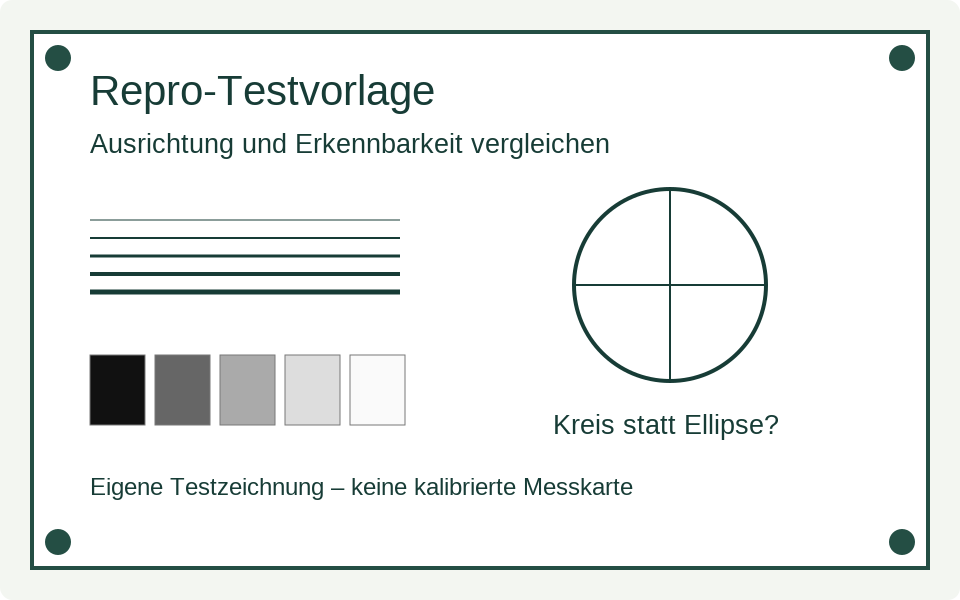
Dein Lernziel: Einen kleinen Stapel Papierfotos vollständig erfassen, die Aufnahmequalität kontrollieren und wiederauffindbare Kopien sichern.
Mit fünf unkomplizierten Abzügen beginnen
Wähle zunächst fünf lose, unbeschädigte Papierfotos aus. Eine kleine Serie zeigt dir, ob der Ablauf funktioniert, bevor du einen ganzen Karton bearbeitest. Lege einen sauberen, trockenen Platz bereit und halte Getränke fern. Fasse die Abzüge möglichst nur an den Rändern an. Wische nicht mit Haushaltsreiniger oder einem feuchten Tuch über die Bildschicht. Was sich auf einer aktuellen Handylinse reinigen lässt, ist nicht automatisch für einen alten Abzug geeignet.
Ein brüchiges, eingerissenes oder festgeklebtes Foto bleibt zunächst in seiner vorhandenen Lage. Löse es nicht mit Kraft aus dem Album und drücke keine gewölbten Seiten gewaltsam flach. Fotografiere die Seite, soweit das schonend möglich ist. Bei Schimmel, anhaftendem Glas oder wertvollen beschädigten Originalen ist fachkundige Hilfe sinnvoller als ein schneller Scanversuch. Die Digitalisierung soll den Zugang erleichtern und nicht das Original verschlechtern.
Fotografiere außerdem die Albumseite als Ganzes. Notiere eine vorläufige Kennung wie „Album01_Seite03_Bild02“. So kannst du später den einzelnen Ausschnitt wieder seiner Umgebung zuordnen. Das ist besonders hilfreich, wenn ein Name zwischen zwei Bildern steht oder sich eine Geschichte erst aus der Reihenfolge ergibt.
Handy und Papier möglichst parallel ausrichten
Lege den Abzug auf eine ebene, matte Unterlage in einer Farbe, von der sich sein Rand gut abhebt. Verwende zunächst weiches, gleichmäßiges Licht ohne direkte Sonnenflecken. Eine helle Stelle neben einem Fenster kann funktionieren, sofern sich das Fenster nicht auf der glänzenden Oberfläche spiegelt. Prüfe das Foto aus der späteren Kameraposition. Dein eigener Schatten sollte nicht über das Motiv fallen.
Halte das Smartphone so über den Abzug, dass beide Flächen möglichst parallel zueinander liegen. Wenn du deutlich schräg fotografierst, werden gegenüberliegende Ränder unterschiedlich groß. Eine Perspektivkorrektur kann das Rechteck wieder gerader erscheinen lassen; sie ersetzt aber keine sauber erfassten Details. Beginne mit der Hauptkamera, ohne Digitalzoom und ohne einen erzwungenen Makromodus. Gehe nur so nah heran, wie die Kamera über die wichtige Fläche zuverlässig scharfstellt.
Reinige die Handylinse vorsichtig und lasse den Abzug mit etwas Rand ins Bild passen. Stütze deine Hände ab oder verwende eine geeignete Halterung, ohne dabei auf das Foto zu drücken. Tippe zum Fokussieren auf ein kontrastreiches Detail. Prüfe anschließend die Mitte und die vier Ecken in der gespeicherten Aufnahme. Für die Beurteilung hilft die Anleitung zum richtigen Fokussieren.
Spiegelungen lösen, bevor du retuschierst
Eine helle Fläche im digitalisierten Bild kann eine Spiegelung der Raumbeleuchtung sein. Verändere zunächst den Lichtplatz oder schirme störendes Licht ab. Drehe den gesamten Aufbau etwas, ohne den Abzug unnötig oft anzufassen. Für gleichmäßige Beleuchtung sollten nicht eine Hälfte des Fotos im direkten Sonnenlicht und die andere im Schatten liegen. Prüfe erneut, ob Kamera und Papier noch parallel stehen.
Unterscheide Reflexe von bereits im alten Bild vorhandenen hellen Stellen. Eine Spiegelung verändert ihre Lage oder Form, wenn du den Aufnahmeaufbau veränderst; eine helle Stelle des ursprünglichen Motivs wandert dabei nicht unabhängig über das Papier. Diese Gegenprobe ist einfacher zu beurteilen als eine große nachträgliche Reparatur. Ein aufgehelltes Gesicht im Original und eine weiße Reflexfläche sind unterschiedliche Probleme.
Nutze den Blitz nicht unüberlegt beim normalen Abfotografieren. Er kann auf glänzendem Papier einen zusätzlichen Lichtfleck erzeugen. Bei einer Scan-App mit mehreren Teilaufnahmen gelten deren eigene Anweisungen: Sie kann unterschiedliche Blickrichtungen zur Reflexminderung kombinieren. Eine Empfehlung für diese spezielle Funktion ist kein allgemeiner Tipp, jedes Foto direkt anzublitzen.
Normalaufnahme und Scan-App fair vergleichen
Erstelle von einem unkomplizierten Foto zunächst eine sorgfältig ausgerichtete Aufnahme mit der normalen Kamera-App. Erfasse denselben Abzug anschließend mit einer Scan-App. Googles Fotoscanner beschreibt beispielsweise einen Ablauf aus einer ersten Aufnahme und weiteren Erfassungspunkten zur Reflexminderung. Die genaue Oberfläche und Verfügbarkeit solltest du für dein Gerät prüfen; eine App ist kein Versprechen, jedes beschädigte oder spiegelnde Original automatisch zu retten.
Vergleiche dieselbe Augenpartie, ein Kleidungsdetail und eine helle Fläche bei ähnlicher Darstellungsgröße. Prüfe auch alle Ränder: Wurde ein Stück Bild abgeschnitten? Hat die App die Helligkeit oder Farben deutlich verändert? Ist eine kleine Schrift tatsächlich lesbarer oder nur mit kräftigeren Kanten versehen? Eine größere ausgegebene Pixelzahl allein beweist nicht, dass mehr Information erfasst wurde.
Bewahre die normale Aufnahme neben der App-Fassung auf, bis du dich entschieden hast. Bei einem gut beleuchteten matten Abzug kann die erste bereits genügen. Bei glänzendem Papier kann die Reflexminderung der App nützlich sein. Bei einem größeren Bestand oder wiederholt ungleich scharfen Ecken lohnt sich ein kontrollierter Flachbettscan beziehungsweise ein geeigneter Repro-Aufbau als weiterer Vergleich. Papierabzüge, Negative und Dias verlangen dabei unterschiedliche Verfahren.
Den Aufbau zuerst mit einer eigenen Testvorlage prüfen
Unsere Testvorlage als SVG herunterladen lässt sich im Browser öffnen und ausdrucken. Sie enthält vier Eckmarken, Linien, Schrift und unterschiedlich helle Felder. Drucke sie ohne bewusst abgeschnittene Ränder aus und lege sie an den Platz, an dem du die Abzüge aufnehmen möchtest. Die Grafik ist eine selbst erstellte Zeichnung und kein historisches Foto.
Mache eine Aufnahme aus schräger Haltung und danach eine möglichst parallel ausgerichtete Aufnahme. Vergleiche, welche Ecken und Linien erkennbar bleiben. Wiederhole den Versuch mit einem anderen Lichtplatz, falls eine Seite deutlich dunkler aussieht. Verändere pro Durchgang nur eine Sache. So findest du einen brauchbaren Aufbau, ohne für jeden Versuch empfindliche Familienfotos anfassen zu müssen.
Die Vorlage ist weder ein Farbprofil noch eine kalibrierte Messkarte. Drucker, Papier und Druckeinstellungen beeinflussen ihr Aussehen. Sie eignet sich für einen relativen Vergleich deines Aufbaus, nicht zum Belegen einer bestimmten Scannerauflösung oder farbmetrischen Genauigkeit. Übertrage einen gelungenen Versuch anschließend auf einen normalen Abzug und kontrolliere dort erneut die wichtigen Details.
Vorderseite, Rückseite und unsichere Angaben zusammenhalten
Gib jeder Vorlage eine eindeutige Kennung. Speichere beispielsweise „Album01_Seite03_Bild02_vorn“ und „Album01_Seite03_Bild02_hinten“. Fotografiere die Rückseite, wenn sich der lose Abzug dafür schonend wenden lässt. Schreibe zusätzliche Informationen in eine begleitende Textdatei oder eine gut exportierbare Bildbeschreibung. Ein Dateiname mit einem Vornamen allein wird bei vielen ähnlichen Fotos schnell unübersichtlich.
Trenne Gesichertes und Vermutetes. „Aufschrift: Sommer 1964“ ist etwas anderes als „vermutlich 1964, laut Erzählung“. Das Aufnahmedatum der neuen Handydatei bezeichnet zunächst die Digitalisierung, nicht den ursprünglichen Auslösemoment. Überschreibe deshalb keine Herkunftsinformationen mit geratenen Angaben. Notiere lieber eine Zeitspanne und die Person, von der eine Erinnerung stammt.
Automatische Gesichtserkennung oder KI-Kolorierung liefert ebenfalls keine gesicherte historische Zuordnung. Wenn du eine kolorierte oder ergänzte Fassung erzeugst, speichere sie separat und kennzeichne die Bearbeitung. Das unveränderte Digitalisat bleibt die verlässliche Ausgangsbasis für spätere Nachfragen innerhalb der Familie.
Kopien bearbeiten und eine Sicherung wirklich öffnen
Bewahre zuerst die unmittelbar erfassten Dateien auf. Erstelle für Zuschnitt, Drehen und vorsichtige Tonwertkorrekturen eine Arbeitskopie. Kontrolliere, dass eine automatische Randkorrektur keine handschriftlichen Angaben oder Teile des Motivs entfernt hat. Arbeite bei Bedarf mit der Anleitung zu Tonwerten und Gradationskurven, statt jeden alten Abzug kräftiger und kontrastreicher machen zu wollen.
Starke Entrauschung kann Papierkorn glätten und dabei kleine Gesichtsdetails verändern. Generative Ergänzungen können plausibel aussehen, ohne historische Information wiederherzustellen. Die Grenze ist bei Familienbildern besonders wichtig: Ein glaubwürdig erfundenes Auge ist nicht das wiedergefundene Auge der fotografierten Person. Halte solche Fassungen von deinen unveränderten Dateien getrennt.
Kopiere die erfassten Bilder einschließlich Rückseiten und Beschreibungen auf ein zweites geeignetes Speichermedium. Prüfe an einigen Dateien, ob du sie von dort tatsächlich öffnen kannst. Kontrolliere auch, ob die Scan-App lokal speichert oder eine automatische Cloud-Sicherung aktiv ist, und wähle diesen Weg bewusst. Die Foto-Checkliste hilft beim Abschluss. Erst nach dieser Probe gehst du an den nächsten Stapel. Die Papieroriginale bleiben erhalten.
Fehler gezielt prüfen
| Was du beobachtest | Mögliche Einordnung | Nächster sinnvoller Versuch |
|---|---|---|
| Eine Ecke ist weich, die andere gut lesbar. | Schiefe Ausrichtung oder ungleichmäßige Abbildung prüfen. | Parallel ausrichten, etwas mehr Abstand halten und alle Ecken vergleichen. |
| Ein heller Fleck verdeckt ein Gesicht. | Möglicherweise eine Spiegelung auf der Fotooberfläche. | Lichtplatz verändern und prüfen, ob der Fleck mitwandert. |
| Das App-Bild wirkt kräftiger, enthält aber keine zusätzlichen Details. | Automatische Kontrast-/Schärfeverarbeitung kann den Eindruck verändern. | Dieselbe Stelle bei gleicher Ausgabegröße mit der Normalaufnahme vergleichen. |
Die Häkchen helfen bei dieser Durchsicht. Die Website speichert sie nicht dauerhaft.
Häufige Fragen
Reicht ein Smartphone für das Familienarchiv?
Für viele unkomplizierte Papierabzüge kann eine sorgfältige Aufnahme eine brauchbare digitale Kopie liefern. Entscheide anhand eigener Vergleichsdateien und des späteren Verwendungszwecks. Ein großer Bestand oder schwierige Vorlagen lassen sich möglicherweise mit einem geeigneten Scanner besser bearbeiten.
Soll ich festgeklebte Fotos aus dem Album lösen?
Nicht für einen schnellen Digitalisierungsversuch. Erfasse die zugängliche Seite schonend und bewahre die Zuordnung. Wenn ein Original beschädigt werden könnte, ist eine fachkundige Einschätzung sinnvoll.
Macht eine KI-Reparatur das Bild wieder originalgetreu?
Das lässt sich nicht pauschal sagen. Eine Reparatur kann vorhandene Information anders darstellen oder neue Inhalte ergänzen. Bewahre immer die unbearbeitete Erfassung auf und kennzeichne rekonstruierte oder kolorierte Fassungen.